Lire et chercher
Utilisez PdfCraft pour ouvrir des PDF, zoomer sur les détails et rechercher du texte. Naviguez dans des documents plus longs sans envoyer un fichier local à un service de téléversement.
 PdfCraftONLINE
PdfCraft est un atelier PDF en ligne gratuit pour lire, organiser, fusionner et scinder des documents directement dans votre navigateur. Vous pouvez ouvrir un fichier local, travailler sans compte et télécharger le résultat. Connectez‑vous seulement si vous choisissez de conserver une copie privée dans le cloud.
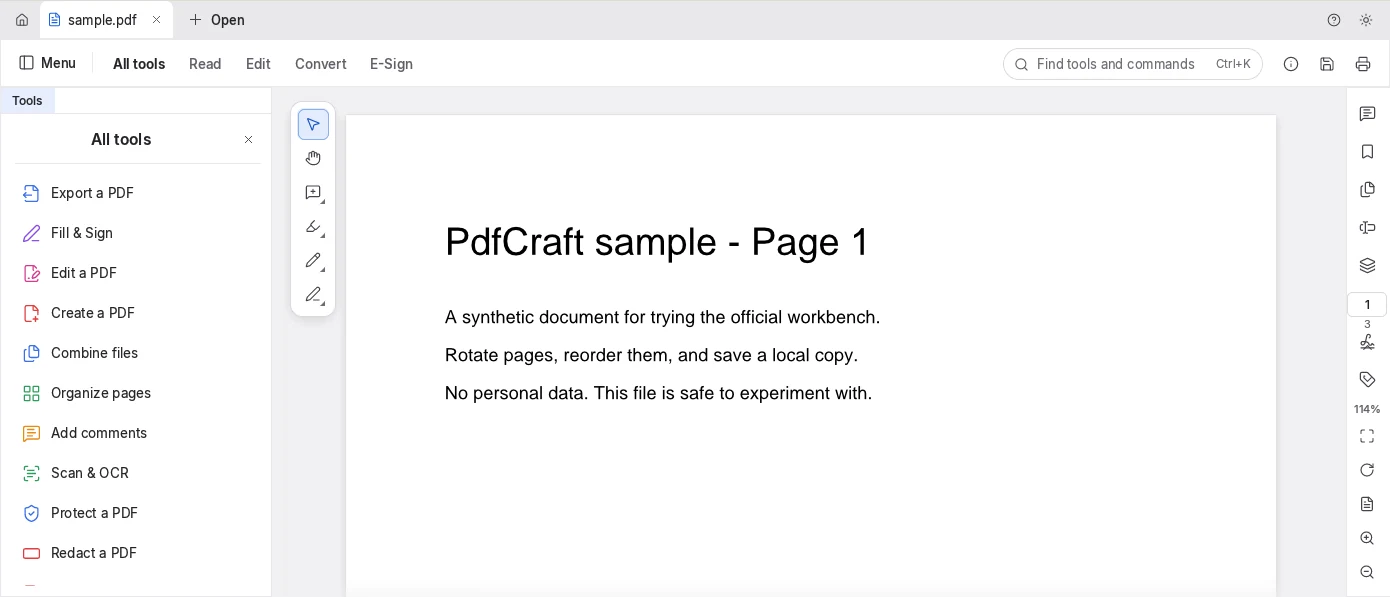
Utilisez PdfCraft pour ouvrir des PDF, zoomer sur les détails et rechercher du texte. Naviguez dans des documents plus longs sans envoyer un fichier local à un service de téléversement.
Avec PdfCraft, vous pouvez faire pivoter, réordonner et supprimer des pages. Annulez les modifications pendant que vous travaillez, puis enregistrez une nouvelle copie et vérifiez le rendu avant de fermer.
PdfCraft rassemble des documents séparés grâce à son outil Combiner les fichiers. Conservez vos fichiers source, choisissez les pages dont vous avez besoin et examinez le résultat combiné.
Dans PdfCraft, conservez les pages nécessaires et extrayez‑les dans un autre PDF. L’atelier inclut aussi des outils de scission ; les fonctionnalités avancées conservent les limitations actuelles du projet.
Traitement des fichiers local
PdfCraft ouvre et traite un PDF local dans votre navigateur ; le fait de le sélectionner ne l’envoie pas. L’enregistrement dans le cloud est un choix distinct après connexion. Lorsque vous l’activez, une copie privée est envoyée au serveur. Les téléchargements normaux des ressources du site et les journaux d’accès de l’hébergement peuvent toutefois se produire.
Lire la note sur la confidentialité →Lancez PdfCraft dans un navigateur moderne avec WebGL activé. Aucun compte, installation ou paiement n’est requis pour l’édition locale. Le moteur se télécharge lors de votre première visite.
Sélectionnez Ouvrir un PDF ou utilisez le menu fichier. Conservez votre document original et choisissez d’abord un exemple si vous voulez explorer l’interface avant de travailler sur un fichier important.
Utilisez les outils de PdfCraft et enregistrez une copie sur votre appareil. Vérifiez les pages et le texte exportés. L’enregistrement cloud reste désactivé sauf si vous l’activez explicitement après connexion.
Oui. L’atelier dans le navigateur PdfCraft est gratuit et n’exige ni abonnement ni compte. L’édition indépendante du site exécute une application PDF WebAssembly open‑source. La connexion est optionnelle et nécessaire uniquement pour les fonctionnalités de compte comme les copies privées dans le cloud.
Lire des documents, rechercher du texte, organiser des pages, combiner des fichiers et scinder ou extraire des pages dans un seul atelier. Certaines fonctionnalités avancées sont encore en développement. La présence d’un outil n’est pas une promesse que chaque document ou flux de travail spécialisé fonctionnera sans limitations.
Pas lorsque vous ouvrez simplement un PDF local. Les modifications locales et les enregistrements ordinaires restent dans le navigateur et sont téléchargés sur votre appareil. Si vous vous connectez et choisissez l’enregistrement cloud ou téléversez dans Mes fichiers, cette copie choisie est stockée sur le serveur. Des requêtes de compte et d’hébergement ordinaires peuvent toujours se produire.
Non. PdfCraft est basé sur un projet open‑source précoce. L’édition de texte existante, l’OCR, la conversion depuis Office et les signatures avancées présentent des limitations. Conservez les originaux, vérifiez le document exporté et utilisez un autre outil approprié lorsque votre flux de travail exige une fonctionnalité que cet atelier ne fournit pas de façon fiable.
Oui, le site s’ouvre dans un navigateur moderne sur téléphone. Un écran plus grand est recommandé pour le travail détaillé sur les pages car l’atelier est orienté bureau. WebGL doit être disponible ; les PDF très volumineux ou complexes peuvent demander plus de mémoire et ne pas convenir à un petit téléphone.
Non. Les invités peuvent ouvrir, éditer et télécharger des fichiers directement. Utilisez Google ou un code par e‑mail pour vous connecter seulement si vous souhaitez enregistrer ou rouvrir des copies privées dans le cloud. La connexion n’envoie pas automatiquement un document déjà ouvert.
Voici les réglages actuels de ce site, pas des statistiques d’utilisation ni des garanties de performance. Le traitement local dépend de votre navigateur et de votre appareil ; les limites cloud s’appliquent uniquement aux copies que vous choisissez de téléverser.
Le flux de fichiers est décrit dans notre note de confidentialité, et le code source original et les licences sont liés depuis notre page des crédits. L’accès aux fichiers côté navigateur est expliqué par MDN :
Source logicielle et avis open‑sourceThe File API enables web applications to access files and their contents.
MDN Web Docs · File API
Ouvrez un PDF local, effectuez vos modifications et enregistrez une nouvelle copie. Conservez l’original et vérifiez le résultat.